
Exercice : Appliquer la notion
Pré-requis
Disposer d'un compte chez https://www.alwaysdata.com/fr/. Alwaysdata est un hébergeur qui fournit des services gratuits sur un Cloud Privé.
Un accès SSH permet de se connecter à ses serveurs.
Inscrivez-vous ici avec votre adresse mail IMT Mines Albi : https://www.alwaysdata.com/fr/inscription/?teacher=23040228.
Lors de l'inscription sur le site de Alwaysdata, vous allez créer un utilisateur-administrateur par défaut, en lui donnant un nom que vous devez choisir.
Par exemple, votre utilisateur peut s'appeler tartempion.
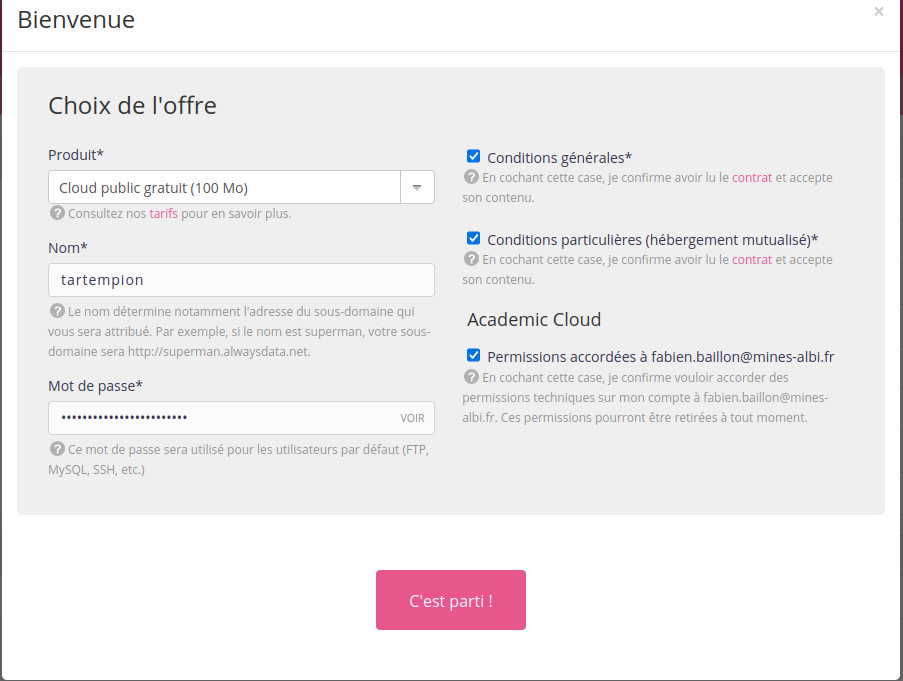
À titre d'illustration, dans ce qui suit, le nom de l'utilisateur-administrateur sera tartempion.
Question
Vérifier la présence du logiciel FileZilla sur l'ordinateur local (si ce n'est pas le cas, installez le !).
Ce client peut envoyer des fichiers avec FTP, SFTP et FTP/S.
Question
Ouvrir une session SFTP sur votre compte Alwaysdata depuis FileZilla.
Indice
Pour indiquer que l'on souhaite utiliser le protocole SFTP, le nom d'hôte doit avoir le format suivant :
sftp://adresse-ip
Indice
SFTP utilise SSH pour transférer les fichiers, le port à renseigner est donc celui de SSH.
Indice
Le port par défaut de SSH est le port 22.
Question
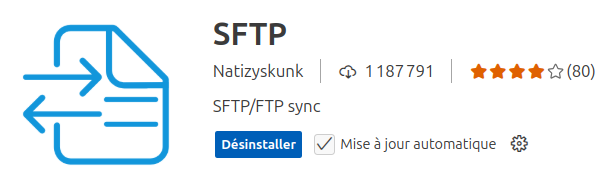
Différentes extensions existent dans Visual Studio Code, pour gérer des synchronisations de fichiers en SFTP.
On vous propose d'installer celle-ci.
Question
Créez un dossier local par exemple www_tartempion et synchronisez son contenu avec le contenu du dossier www de votre serveur Alwaysdata.
Indice
Ouvrez le dossier www_tartempion depuis VSCode. Ouvrez la Palette de commandes (F1) pour lancer la commande SFTP : Config.
Indice
Configurez le fichier sftp.json avec les informations de configuration de votre accès SFTP (adresse de l'hôte, utilisateur, et port).
Indice
Le chemin de dossier distant www est /home/tartempion/www/.